
INTRODUCCIÓN A CÓMO CHATEAR CON COPILOT EN BUSINESS CENTRAL
Esta funcionalidad te permite interactuar con los datos de tu empresa en Business Central mediante lenguaje natural. Puedes realizar consultas, obtener explicaciones sobre campos y procesos, y recibir asistencia paso a paso en diversas tareas.
▶︎ CÓMO CREAR Y PUBLICAR AGENTES EN MICROSOFT 365 CON COPILOT
ACCESO AL CHAT
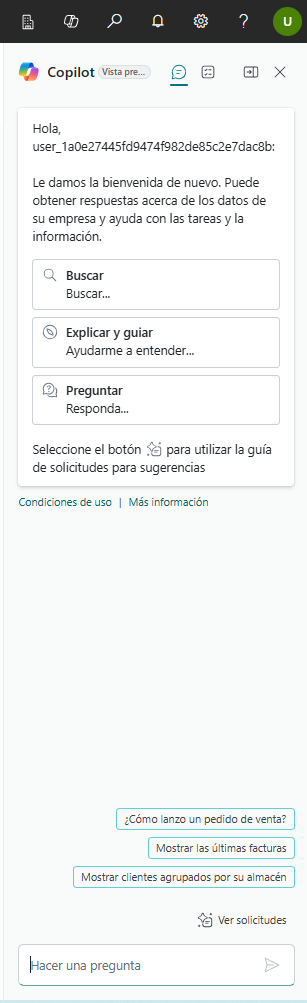
Para iniciar la conversación con Copilot, tienes que hacerlo desde el icono ubicado en la esquina superior derecha de la pantalla. Seguidamente se abrirá el panel de chat en el lateral derecho.
En el campo Haz una pregunta, ingresa tu consulta en lenguaje natural y presiona enter.
Para obtener ayuda sobre como formular preguntas, seleccione una de las guías de mensajes:
- Buscar…
- Ayúdame a entender…
- Responda…
Otra forma de obtener ayuda es con las sugerencias de mensaje encima del botón Ver solicitudes. Esto nos proporciona prompts ya formuladas, que posiblemente coincidan con lo que necesitamos en ese momento, y al estar ya preparadas por Copilot, hay más posibilidades de que las entienda a la primera.
Para refinar las respuestas que nos da Copilot se recomienda concretarle con otras preguntas, ya que el chat recuerda el contexto, sin tener que repetir puntos clave.
BORRAR CHAT
Si se desea cambiar a un tema diferente, seleccione el icono para iniciar una nueva sesión de chat. Esta opción borrará la memoria de Copilot de sus últimos mensajes. El chat y la memoria también se eliminan al cerrar Business Central o su sesión.
Una vez eliminamos el chat seleccionando el icono o cerrando sesión, ya no hay forma de recuperar el chat. Esto se debe a temas de privacidad.
RESPUESTAS DE COPILOT
Las respuestas que recibas dependerán de las preguntas, pudiendo incluir:
- Explicaciones de campos o procesos
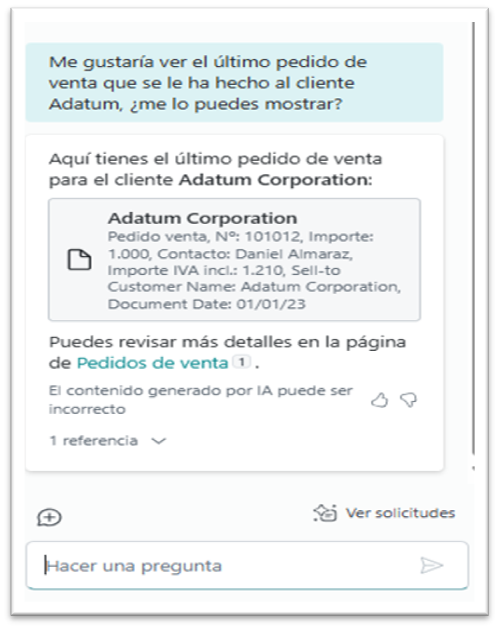
- Datos de clientes, facturas, artículos, etc.
- Guías paso a paso para realizar tareas
- Enlaces directos a páginas del sistema o artículos de ayuda
TENER EN CUENTA
Función de Copilot no visible o activa
- Activar desde la página Capacidades de Copilot y agente (Copilot & agent capabilities). Esto tiene que ser con permiso de administrador.
Límite de información mostrada
- El chat muestra máximo 3 registros en los resultados, incluso si hay más disponibles. Esto es intencional para mantener la respuesta compacta. Ejemplo: Le pedimos que nos muestre todos los clientes españoles y nos encuentra 12, pero en el chat solo nos muestra 3.
Necesitas cálculos
- Por el momento no se debe usar para cálculos exactos, ya que todavía no está preparado para eso.
Errores de acceso
- Verificar licencias o consultar el centro de administración.
Respuestas lentas
- Pedir contenido más corto, en pasos más pequeños.

ERRORES COMUNES
Especificaciones
- Si haces preguntas muy ambiguas, intenta adivinar y es cuando suele darte la información que no te interesa, o directamente no te la da porque no la entiende.
Mensajes inesperados
- Usar botón de feedback ( ) dentro del chat
Respuestas imprecisas
- A veces Copilot intenta completar la respuesta con la información más cercana, aunque no sea exacta.
Confusión con los términos
- Al usar palabras que no coinciden con los nombres exactos de Business Central. Ejemplo: pides “ventas cerradas” y él lo interpreta como “pedidos publicados”.
Limitaciones en cálculos
- Ejemplo: pides “la suma de las ventas de enero” y te da un valor incompleto o mal calculado.
TÉCNICAS
- Usar preguntas claras y cortas.
- Si las preguntas no se entienden, formularlas de otra manera.
- Utilizar preferiblemente el botón de ayuda y elegir Preguntar a Copilot en cualquier campo si tenemos dudas.
- Pensar en Copilot como un asistente que puede ayudarte, pero pudiendo verificar la información.
- En la medida de lo posible incluir fechas, periodos o clientes exactos.
EJEMPLOS PRÁCTICOS
“Dame los artículos con inventario negativo.”

“¿Qué significa el campo grupo de registro de IVA en los clientes?”
“¿Cuál es la diferencia entre pedido de compra y factura de compra?”
“Ir a la configuración de grupos contables de clientes.”